MOD 入れ方
Forge / Fabric
Windows 10/11
初心者向け
マイクラ MOD 入れ方ガイド
(Forge / Fabric サーバー)
マイクラサーバーへのMOD導入手順を、Forge・Fabric 別に分かりやすく解説します。ダウンロード先からクライアント設定まで、初心者でも迷わず進める完全ガイド。
⚠️ MODはサーバーとクライアント(Minecraftを起動するPC)の両方に同じものを入れる必要があります。
Forge と Fabric の違い
どちらを選ぶかでインストール手順が変わります。まず確認しましょう。
| ローダー | 特徴 | 主なMOD |
|---|---|---|
| Forge | MOD数が多く、歴史が長い。1.12〜1.20系で主流 | Create・Biomes O' Plenty など重量級 |
| Fabric | 軽量・高速。1.18以降の新バージョンに強い | Sodium・Iris・Lithium など軽量系 |
使いたいMODの配布ページを確認し、「Forge対応」か「Fabric対応」かで選んでください。両対応のMODもあります。
手順 1:Forge / Fabric 対応サーバーを準備する
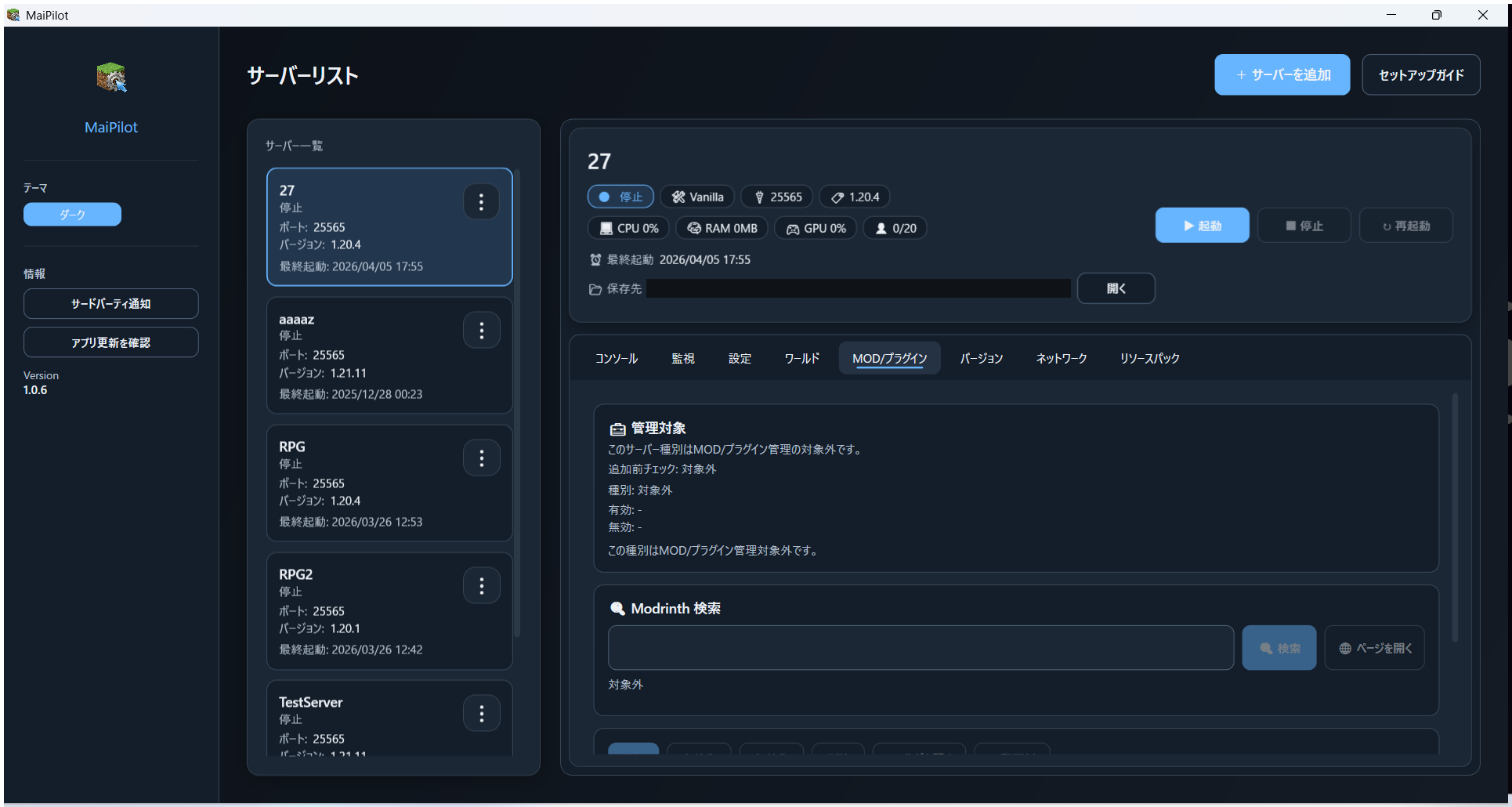
- 1 MaiPilotでサーバーを作成します。「サーバーを追加」からサーバー種別に Forge または Fabric を選んでください。Vanilla サーバーには MOD を追加できません。
- 2 バージョンを選択します。MODが対応しているMinecraftのバージョンに合わせてください。バージョン確認は Modrinth や CurseForge のMOD配布ページで行えます。
- 3 サーバーを一度起動します。初回起動でローダーのインストールが自動で行われます。「Done!」のログが出れば準備完了です。
手順 2:MODをダウンロードする
信頼できる配布サイトからダウンロードします。
Modrinth
modrinth.com — 新しい主流。MaiPilot内から直接検索・インストール可能。
CurseForge
curseforge.com — MOD数が豊富。.jar ファイルを個別ダウンロード。
⚠️ 非公式サイトは改ざんのリスクがあります。必ず上記の公式配布サイトを利用してください。
ダウンロードしたファイルは .jar 形式です。ZIP のまま使わず、解凍不要です。
手順 3:サーバーに MOD を追加する
- 1 MaiPilot の「MOD/プラグイン」タブを開きます。
- 2 「追加」ボタンを押してダウンロードした .jar ファイルを選択します。または Modrinth 検索欄でMOD名を検索し、直接インストールすることもできます。
- 3 サーバーを再起動します。コンソールで MOD の読み込みログが表示されれば成功です。
Forge では mods フォルダ、Fabric では mods フォルダにMODが配置されます。手動配置する場合もこのフォルダを使います。
手順 4:クライアント(自分のMinecraft)にも MOD を入れる
サーバー側のMODは、接続するプレイヤー全員のMinecraftにも同じMODが必要です。
- 1 Minecraft Launcher で Forge / Fabric のプロファイルを作成します。Forge は installer.jar を実行、Fabric は Fabric Installer を使います。
- 2 クライアント側の mods フォルダ(%AppData%\\.minecraft\\mods)に同じ .jar ファイルをコピーします。サーバーとバージョンが一致していることを確認してください。
- 3 Minecraft を起動してサーバーに接続します。MODが正しく入っていれば問題なく接続できます。
友達も接続する場合は、友達のPCにも同じMODと同じバージョンのForge/Fabricをインストールしてもらう必要があります。
MOD追加後に起動しない場合
バージョン不一致
MODのバージョンがサーバーのMinecraftバージョンと一致しているか確認してください。
MOD同士の競合
1つずつ追加してどのMODが原因か特定してください。コンソールのエラーログが手がかりになります。
依存MODが不足
一部のMODは別のMOD(API)が必要です。配布ページの「Dependencies(必要なMOD)」を確認してください。
コンソールのエラーログは MaiPilot の「コンソール」タブ → 「ログフォルダを開く」から確認できます。
よくある質問
- ForgeとFabricはどっちがいい?
- 使いたいMODがどちらに対応しているかで決めます。Create MODなど人気のMODはForge対応が多く、軽量化系はFabricが強いです。MODの配布ページで「Forge」「Fabric」の記載を確認してください。
- クライアントにもMODは必要ですか?
- はい、必要です。サーバーとクライアントの両方に同じMODを同じバージョンで入れる必要があります。プレイヤー全員のPCに同様の設定が必要です。
- MODを削除するには?
- MaiPilotの「MOD/プラグイン」タブで無効化または削除できます。手動で削除する場合はサーバーフォルダ内の mods フォルダから .jar ファイルを削除してください。
- VanillaサーバーにMODは入れられますか?
- 入れられません。MODを使う場合はサーバーの種別をForgeまたはFabricに変更する必要があります。MaiPilotで新しいサーバーを作成してください。